Cómo Desplegar Aplicaciones Node.js y Next.js en Hosting NVMe con cPanel
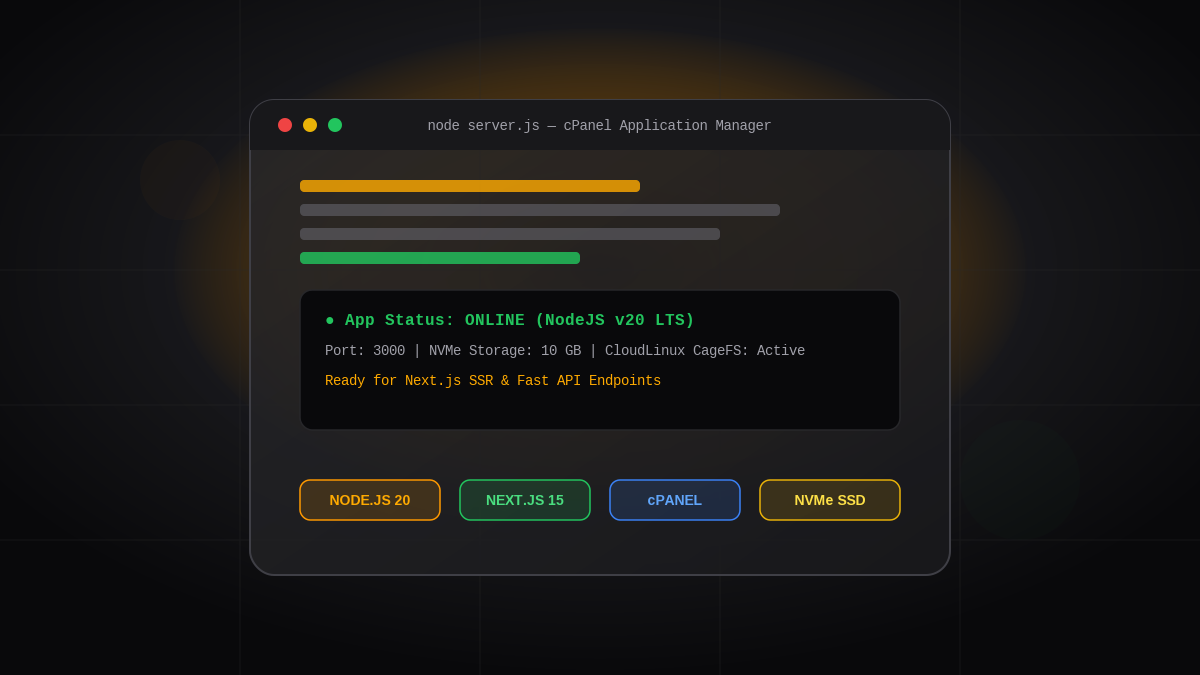
Desplegar aplicaciones JavaScript modernas como Node.js, Express o Next.js no requiere pagar costosas instancias VPS en la nube si cuentas con una infraestructura de hosting optimizada con discos NVMe, Node.js selector y CloudLinux.
1. Introducción: Node.js en Hosting Compartido de Alto Rendimiento#
Tradicionalmente, muchos desarrolladores pensaban que para ejecutar aplicaciones Node.js era obligatorio contratar servidores virtuales (VPS) con configuraciones complejas de Nginx, PM2 y cortafuegos manuales.
En Brayan Developer Hosting, ofrecemos entornos con CloudLinux y cPanel Application Manager, lo que te permite:
- Seleccionar la versión exacta de Node.js (Node 18 LTS, Node 20 LTS o Node 22).
- Aislar los recursos de CPU y RAM (hasta 2 y 3 Cores dedicados con 2 GB o 3 GB de RAM garantizados).
- Obtener velocidades I/O incomparables gracias al almacenamiento en estado sólido NVMe SSD.
- Instalar certificados SSL Let's Encrypt de forma automática en un solo clic.
2. Requisitos Previos#
Antes de comenzar el despliegue, asegúrate de tener:
- Una cuenta activa en Brayan Developer Hosting (Plan Básico, Pro o superior).
- Tu proyecto Node.js o Next.js listo en tu computadora local.
- Un archivo
package.jsoncon las dependencias y scripts de inicio configurados.
3. Preparación de la Aplicación en Local#
3.1 Estructura del archivo de arranque (server.js)#
Para aplicaciones Express o APIs en Node.js, crea un archivo principal server.js en la raíz de tu proyecto:
// server.js
const express = require('express');
const app = express();
const PORT = process.env.PORT || 3000;

app.get('/', (req, res) => {
  res.json({
    status: 'online',
    message: 'Servidor Node.js funcionando a máxima velocidad en Brayan Developer Hosting',
    timestamp: new Date().toISOString()
  });
});

app.listen(PORT, () => {
  console.log(`Servidor escuchando en el puerto ${PORT}`);
});
3.2 Exportación o Build para Next.js#
Si utilizas Next.js, puedes desplegarlo mediante modo Custom Server con Node.js o exportarlo como sitio estático (output: 'export') para la máxima velocidad de respuesta:
// next.config.ts
import type { NextConfig } from "next";

const nextConfig: NextConfig = {
  output: "export", // Genera HTML estático ultrarrápido compatible con LiteSpeed
  trailingSlash: true,
  images: {
    unoptimized: true
  }
};

export default nextConfig;
4. Paso a Paso: Configuración en cPanel#
Paso 1: Subir los Archivos al Servidor#
- Ingresa a tu panel de control cPanel.
- Ve al Administrador de Archivos (
File Manager). - Crea un directorio fuera de
public_html, por ejemplo/home/usuario/mi-app-node/. - Sube tu código (excluyendo la carpeta
node_modules).
Paso 2: Crear la Aplicación en "Setup Node.js App"#
- En la sección Software de cPanel, haz clic en Setup Node.js App.
- Presiona el botón Create Application.
- Completa los siguientes campos:
- Node.js version: Selecciona
20.xo22.x. - Application mode:
Production. - Application root:
mi-app-node. - Application URL: Selecciona tu dominio o subdominio (ej.
api.tudominio.com). - Application startup file:
server.js.
- Node.js version: Selecciona
- Haz clic en Create.
Paso 3: Instalación de Dependencias (npm install)#
Una vez creada la app:
- Haz clic en el botón Run NPM Install dentro del panel de cPanel.
- cPanel descargará e instalará todas las librerías listadas en tu
package.jsonde forma segura. - Si necesitas variables de entorno, agrégalas en la sección Environment variables (
DATABASE_URL,JWT_SECRET, etc.).
Paso 4: Reiniciar y Verificar#
- Haz clic en Restart para recargar el proceso Node.js.
- Abre tu navegador y accede a tu dominio con
https://. ¡Tu aplicación responderá en milisegundos!
5. Ventajas del Almacenamiento NVMe para Node.js#
Los proyectos de Node.js realizan constantes operaciones de lectura y escritura (fs, caché, logs, carga de módulos). A diferencia de los discos mecánicos o SSD SATA comunes:
- Discos NVMe SSD: Ofrecen tasas de transferencia de más de 3500 MB/s, reduciendo el arranque de la app y la respuesta de APIs por debajo de los 100ms.
- LiteSpeed Web Server: Actúa como Proxy Inverso de ultra baja latencia frente a tu aplicación Node.js.
6. Conclusión y Recomendaciones#
Desplegar tus aplicaciones Node.js en Brayan Developer Hosting te brinda la combinación perfecta entre potencia técnica, simplicidad de administración y precios anuales desde S/ 60/año.
¿Necesitas ayuda para desplegar tu aplicación o configurar tu dominio? Nuestro equipo de soporte técnico está disponible para guiarte en todo el proceso.
Migración gratis
Migramos tu web gratis desde cualquier hosting
Vienes de Hostinger, Bluehost, Namecheap, GoDaddy o de cualquier otro proveedor: movemos tus archivos, base de datos y correos sin costo, y sin dejar tu sitio fuera de línea.
Quiero migrar mi web¿Listo para potenciar tus aplicaciones con discos NVMe?
Servidores optimizados para NodeJS, Python y WordPress con LiteSpeed. Planes anuales desde S/ 60/año con SSL gratis y soporte directo 24/7 en Perú.
También: Hosting con factura electrónica en Perú · Hosting para Next.js y Node.js en Perú · Hosting + dominio en Perú
Artículos Recomendados
Ver todos
Cuánto Cuesta un Hosting en Perú en 2026: Precios, Qué Incluye y Cómo Comparar
Precio de un hosting en Perú: planes desde S/ 60 al año, qué incluye cada uno, costos extra a vigilar (dominio, renovación, correo) y cómo comparar sin sorpresas.
Hosting vs VPS en Perú: Cuál Elegir para tu Web o Aplicación
Hosting con cPanel o VPS: diferencias reales de control, mantenimiento, seguridad y costo, y una guía rápida para decidir según tu proyecto en Perú.

Hosting NVMe vs SSD Tradicional
NVMe vs SSD tradicional: en qué se diferencian, cómo afectan la velocidad de tu web y por qué los segundos de carga impactan tus conversiones.